Panduan Membayar Tagihan
Panduan ini menjelaskan langkah-langkah memilih tagihan santri ke keranjang hingga menyelesaikan proses pembayaran.
Langkah-Langkah Membayar Tagihan
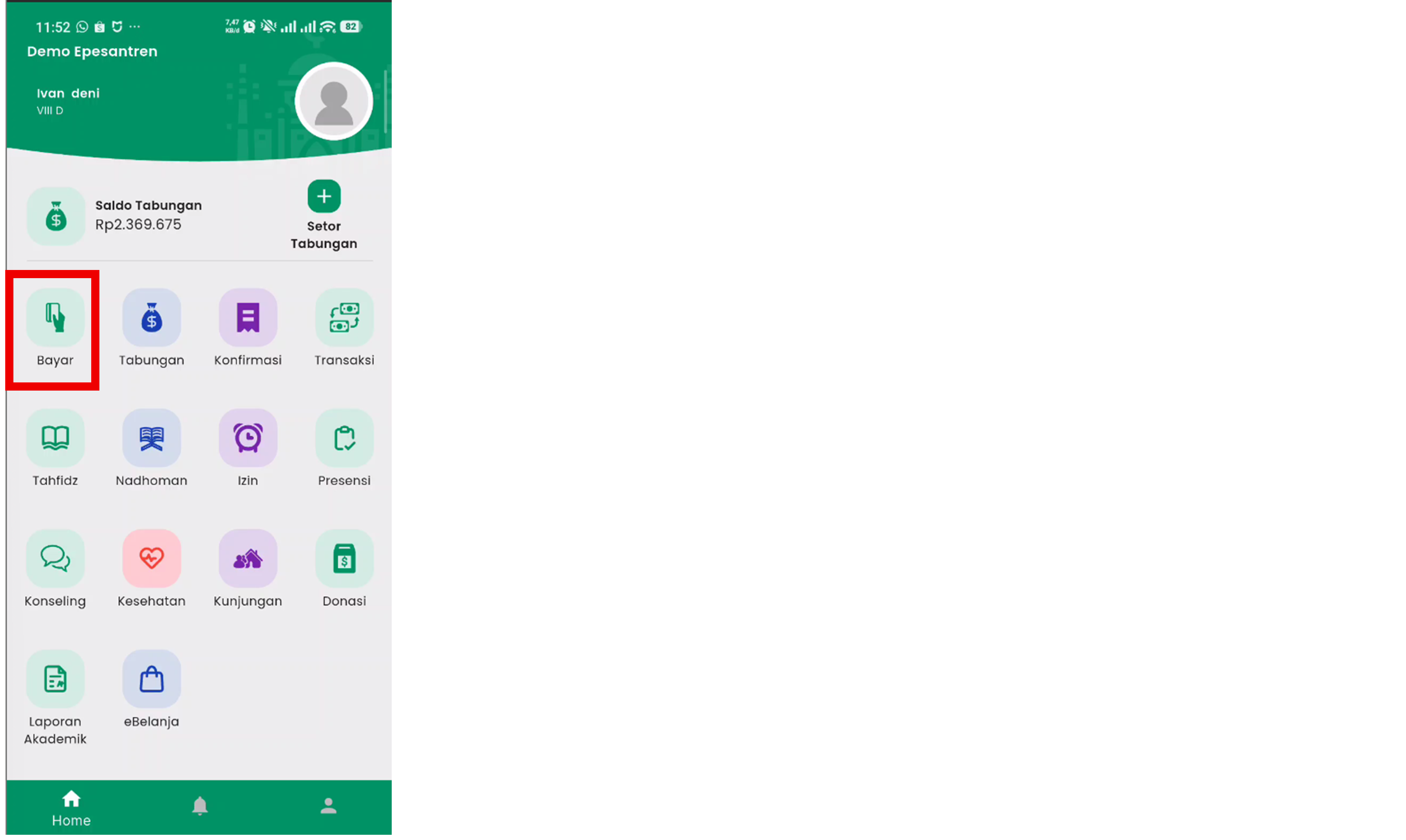
- Pada halaman Home, ketuk menu [Bayar].
- Pilih kategori tagihan yang sesuai:
- Bulanan: Untuk tagihan rutin setiap bulan.
- Bebas: Untuk tagihan yang nominal pembayarannya dapat diisi sesuai jumlah yang ingin dibayarkan.
- Paket: Untuk beberapa jenis biaya yang digabung.

- Pilih tahun ajaran atau ketuk tombol [Semua] untuk menampilkan seluruh tahun ajaran.

- Ketuk [Tagihan] untuk melihat tagihan yang tersedia, kemudian ketuk [Nama Tagihan] untuk membuka rinciannya dan ketuk [Tambah] untuk membayar. Anda bisa menambahkan banyak tagihan sekaligus ke Keranjang.
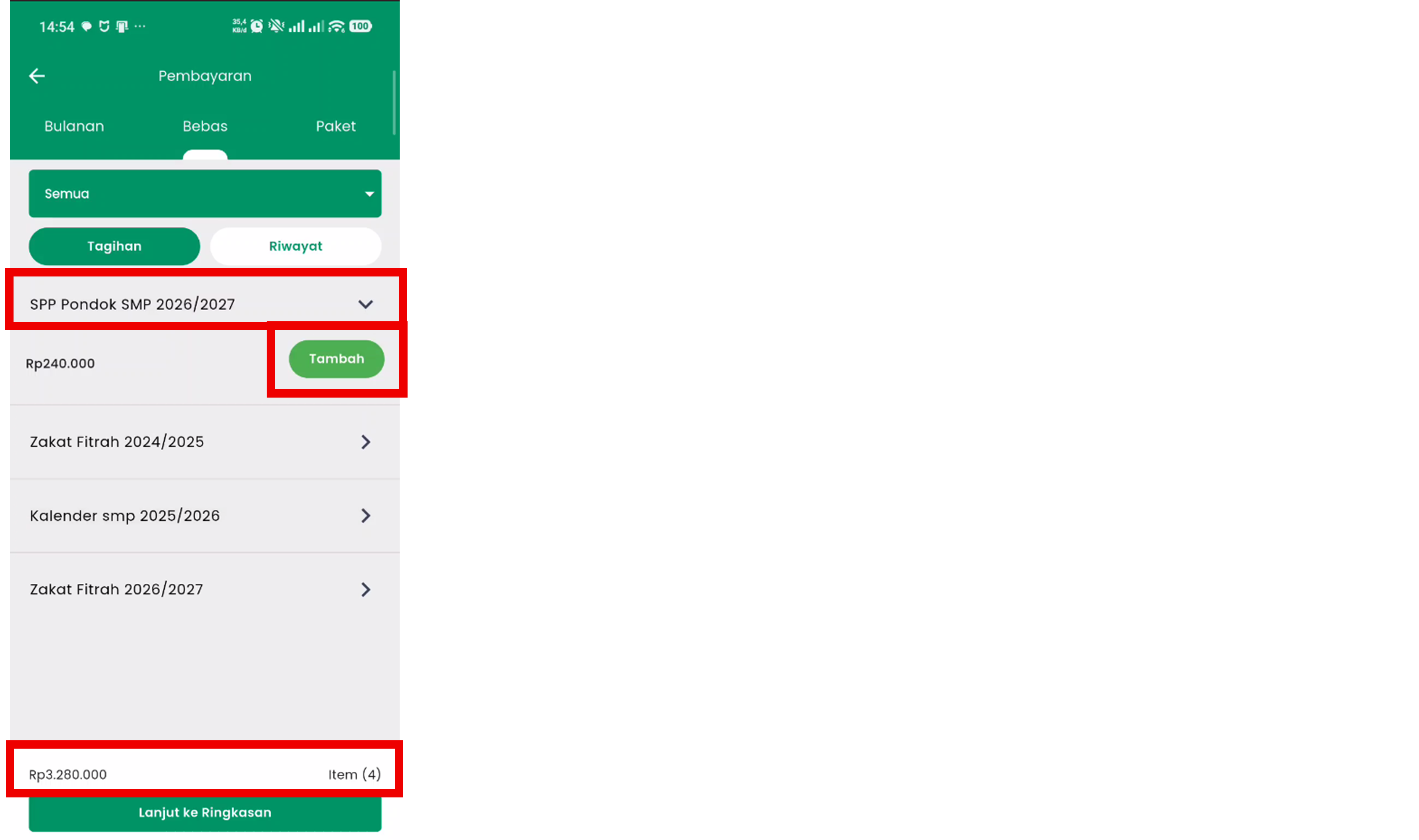
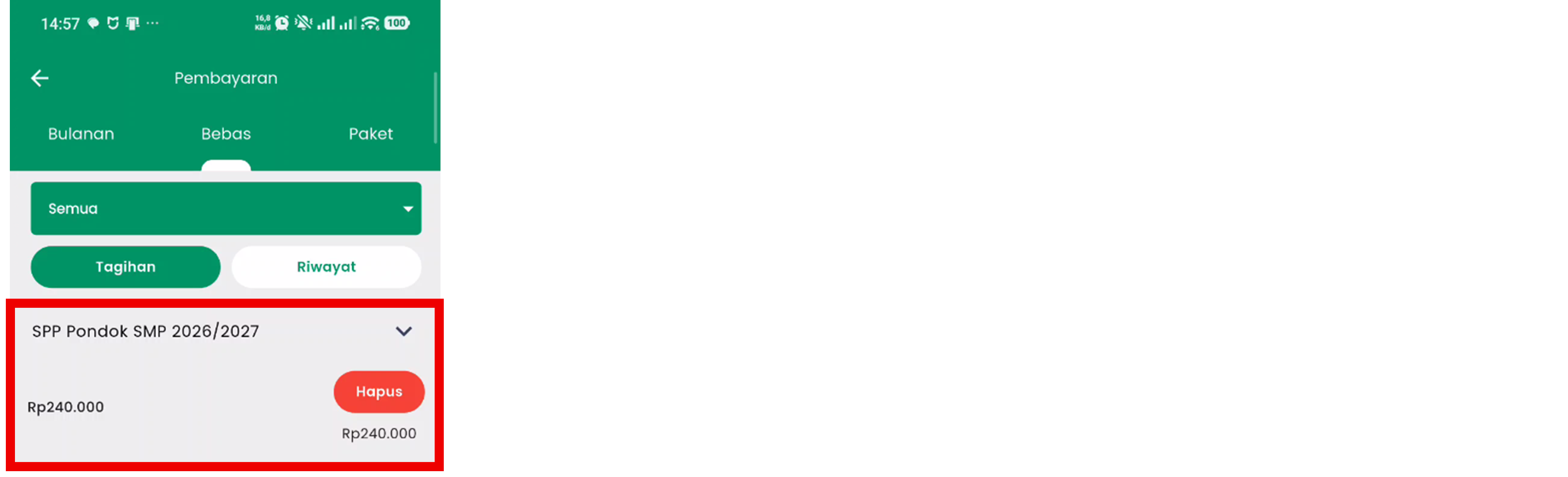
- Khusus kategori [Bebas], masukkan nominal angsuran yang ingin dibayarkan, kemudian ketuk [Bayar].

- Jika ingin membatalkan pilihan tagihan tertentu dari keranjang, ketuk tombol [Hapus].
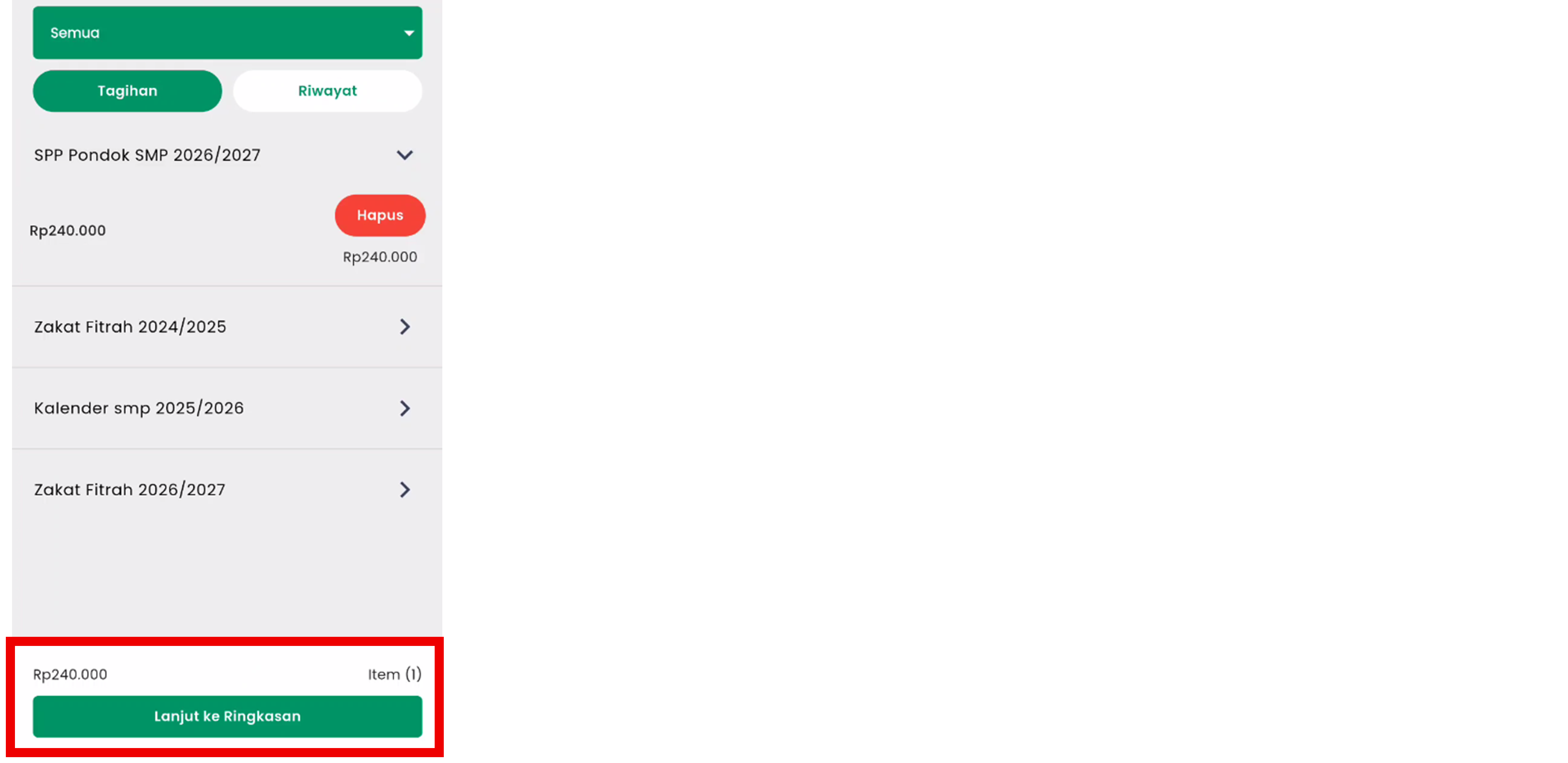
- Ketuk [Lanjut ke Ringkasan] setelah selesai memilih tagihan.
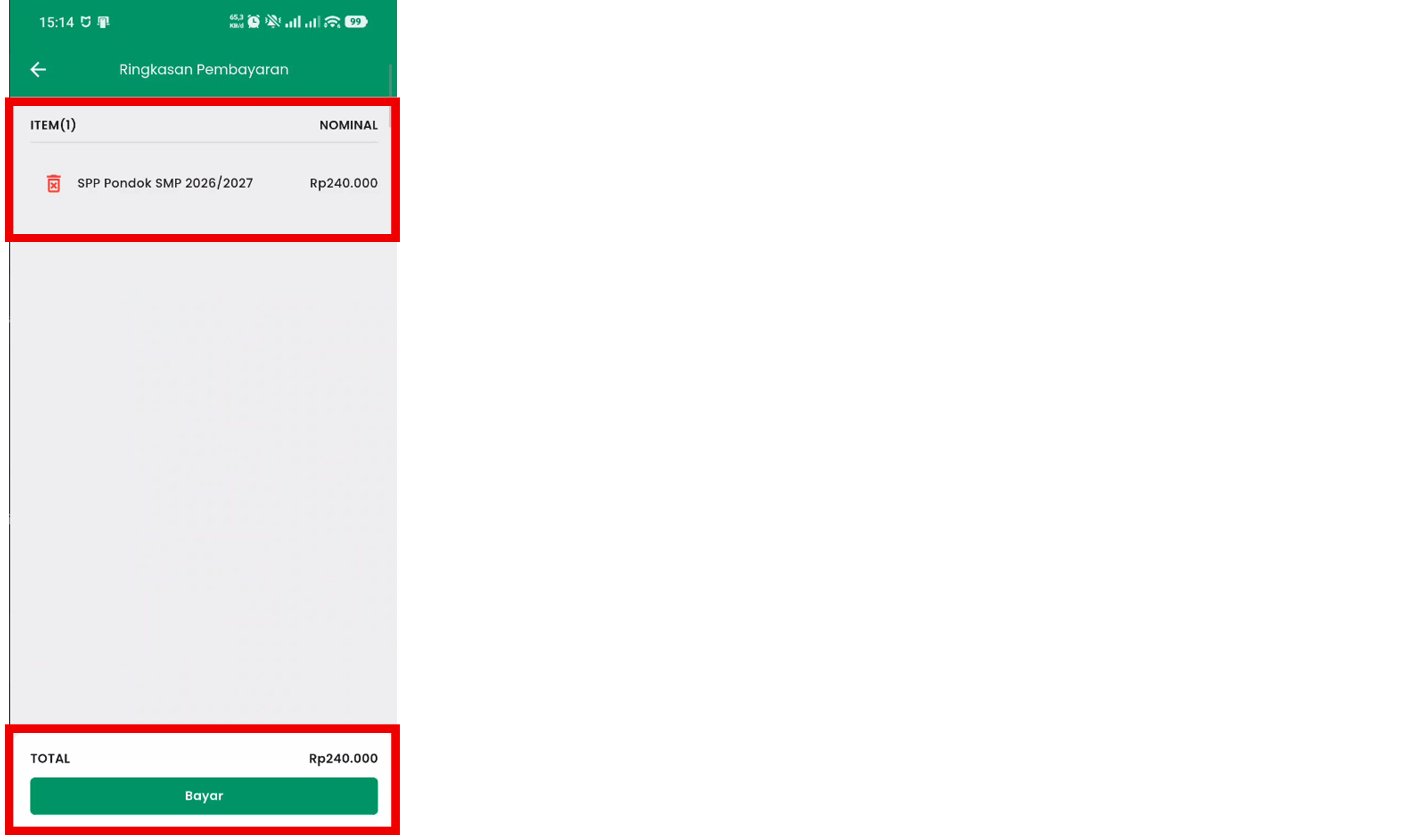
- Periksa nama tagihan dan total pembayaran pada halaman Ringkasan Pembayaran. Kemudian, tekan [Bayar] untuk memilih metode pembayaran.
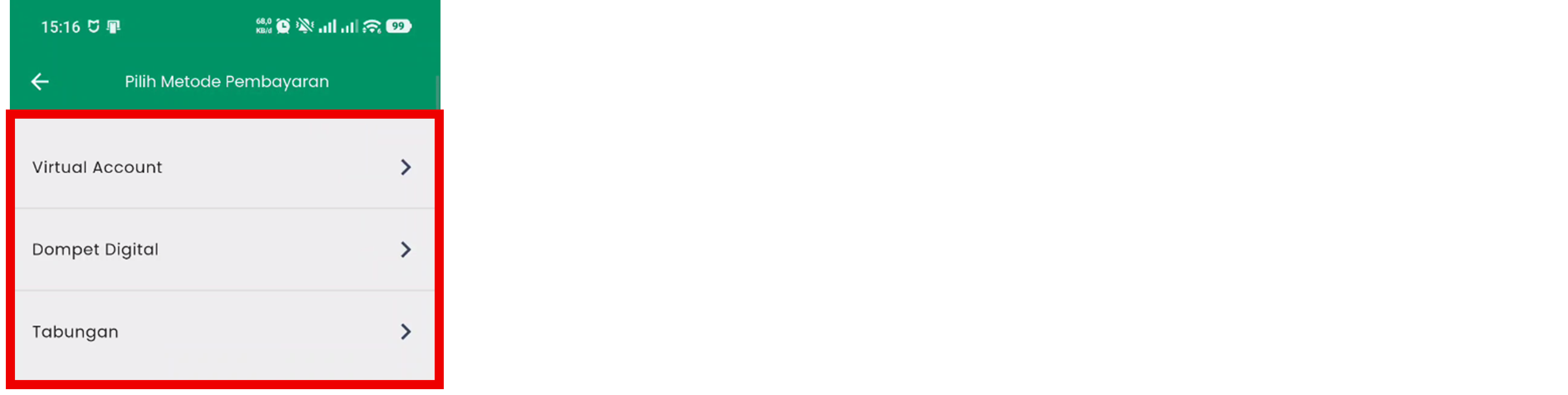
- Pilih metode pembayaran yang tersedia:
- [Virtual Account]: Pilih bank untuk mendapatkan nomor pembayaran khusus.
- [Dompet Digital]: Pilih layanan dompet digital yang tersedia.
- [Tabungan]: Gunakan saldo tabungan santri untuk membayar.
- Ketuk [Selanjutnya] setelah memilih metode pembayaran.

- Ikuti petunjuk pada halaman Cara Pembayaran sesuai metode yang dipilih. Untuk Virtual Account, ketuk [Salin] untuk menyalin nomor pembayaran atau total pembayaran.
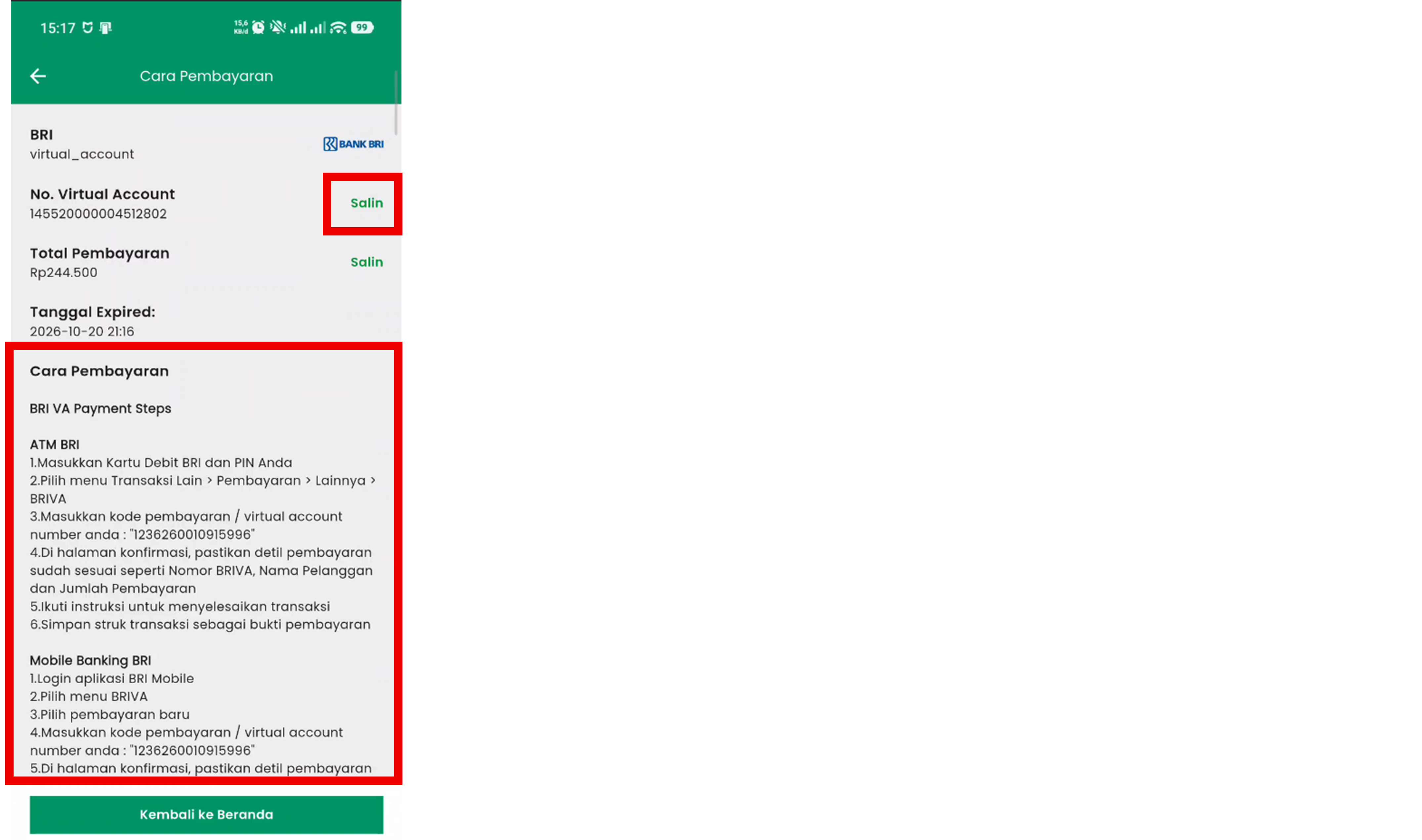
- Selesaikan pembayaran sebelum batas waktu yang tertera pada layar.